
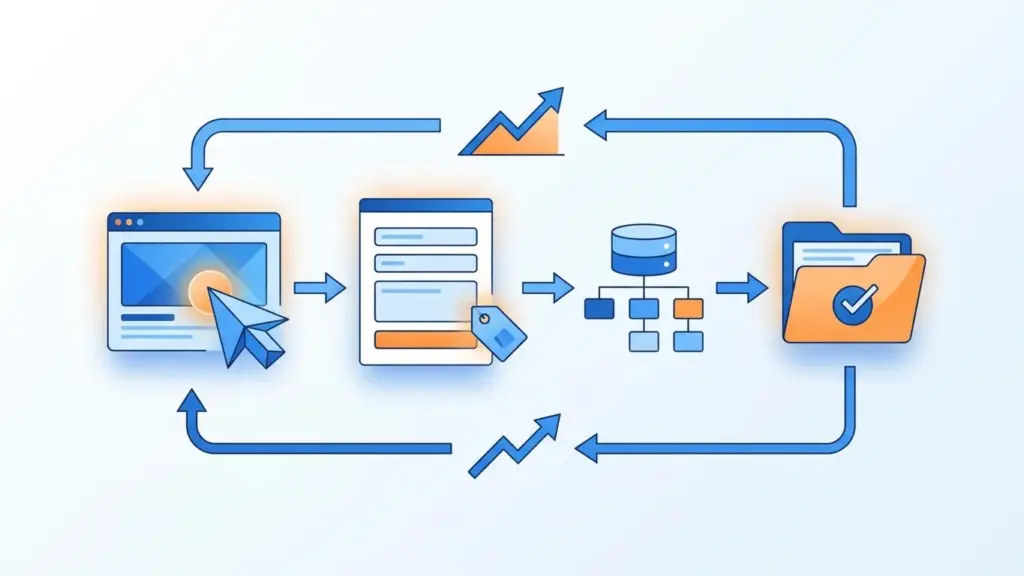
Entender como configurar conversões offline no Google Ads ajuda a conectar contatos gerados por anúncios às vendas que só aparecem depois no CRM. Em negócios com negociação consultiva, um formulário enviado é apenas o início: a proposta aceita ou o contrato assinado podem ocorrer semanas mais tarde.
Neste guia, você verá como capturar o GCLID, preservá-lo no formulário e no CRM e preparar os dados para importação. O processo exige validação técnica, atenção à privacidade e conferência dos resultados na conta.
O que é GCLID e por que importar conversões offline no Google Ads
O GCLID, ou Google Click Identifier, é um identificador que a codificação automática adiciona à URL em interações elegíveis com anúncios. Ao guardar esse identificador junto ao contato e enviá-lo com os dados da venda, o Google Ads pode associar a conversão ao anúncio. O identificador pode ser criado na impressão e reutilizado em cliques, portanto não deve ser tratado como necessariamente exclusivo para cada clique.
Um envio de formulário é uma conversão online. Já o aceite de uma proposta registrado no CRM é um exemplo de conversão offline, mesmo que a negociação aconteça por meios digitais. A visão geral do Google sobre importações offline explica essa distinção.
Esses dados ajudam a analisar qualidade dos contatos, além de volume. Também complementam a análise de CPL e CAC no tráfego pago. Se a ação importada estiver incluída nas metas usadas pelos lances automáticos, ela pode fornecer sinais para a otimização, mas não garante melhora de desempenho.
Escolha do método: o Google recomenda conversões aprimoradas para leads a novas implementações. Elas usam dados fornecidos pelo usuário, como e-mail, sujeitos a requisitos adicionais, e podem complementar identificadores de clique. O fluxo tradicional apenas com GCLID é legado; confira a disponibilidade e o modelo da conta antes de adotá-lo. Desde junho de 2026, há migração dos envios pela Google Ads API para a Data Manager API, com condições de acesso legado. Uma planilha antiga ou integração existente não deve ser presumida compatível com uma conta nova.
Como configurar conversões offline no Google Ads: pré-requisitos essenciais
Antes de começar, confirme:
- Acesso com permissões para configurar a conta de conversão, as metas e a fonte de dados. Em mensuração entre contas, confira se a ação pertence à conta gerenciadora correta.
- Acesso à edição do site ou ao Google Tag Manager, além de um formulário que aceite campo oculto e integração com o CRM.
- Um campo de texto no CRM que preserve o identificador inteiro, inclusive maiúsculas e minúsculas, e um registro confiável da data, hora, etapa e, se aplicável, valor da venda.
- Uma fonte de dados compatível com a conta e o evento, como arquivo ou conector disponível no Google Ads Data Manager, e uma definição de quem revisa os erros.
- Uma avaliação de privacidade e das permissões necessárias antes da coleta e do compartilhamento.
Defina o que significa cada etapa comercial. Um lead qualificado e uma venda são eventos diferentes: o critério acordado entre marketing e vendas deve ser aplicado de forma consistente. A qualificação de leads pode ajudar a organizar essa conversa.
Passo 1: ative a codificação automática na conta do Google Ads
Em Administrador > Configurações da conta > Codificação automática, marque a opção de adicionar a tag à URL do anúncio e salve. Os nomes da interface podem mudar. Consulte as instruções de codificação automática do Google.
Verifique se o parâmetro chega à página final, inclusive após redirecionamentos. Um teste com ?gclid=teste pode verificar a preservação do parâmetro no site, mas não gera um clique válido para atribuição. Um teste de clique real pode gerar custo. Em mensuração entre contas, confira a configuração nas contas anunciantes relevantes.
Passo 2: capture e armazene o GCLID nas páginas do site
O visitante pode entrar por uma página e preencher o formulário em outra. O exemplo abaixo guarda o valor mais recente no navegador por até 90 dias e preenche o campo quando ele existe. É uma demonstração para um único domínio e formulário estático, não uma implementação universal. O prazo de armazenamento no navegador não define a janela de conversão do Google Ads.
Execute a coleta somente quando permitida pela configuração de privacidade aplicável. O exemplo não implementa gestão de consentimento: integre-o à solução da empresa, inclusive para impedir a execução e remover o dado quando necessário. Adapte o script com apoio técnico, teste redirecionamentos e formulários carregados dinamicamente. Navegadores podem bloquear ou apagar o armazenamento.
<script>
(function () {
  var chave = 'gclid';
  var params = new URLSearchParams(window.location.search);
  var recebido = params.get('gclid');
  var origem = params.get('gclsrc');
  var validade = 90 * 24 * 60 * 60 * 1000;

  try {
    if (recebido && (!origem || origem.indexOf('aw') !== -1)) {
      localStorage.setItem(chave, JSON.stringify({
        valor: recebido,
        expira: Date.now() + validade
      }));
    }
    var registro = JSON.parse(localStorage.getItem(chave) || 'null');
    if (registro && Date.now() >= registro.expira) {
      localStorage.removeItem(chave);
      registro = null;
    }
    var campo = document.getElementById('gclid_field');
    if (campo && registro) campo.value = registro.valor;
  } catch (erro) {
    // Armazenamento indisponível: o formulário continua sem GCLID.
  }
})();
</script>
Instale a lógica nas páginas relevantes, após o campo quando ele estiver presente, ou adapte a execução ao carregamento do formulário. Em Google Tag Manager, configure o disparo segundo a gestão de consentimento. O guia oficial de configuração com GCLID apresenta outro exemplo e orientações de instalação.
O exemplo usa o último GCLID guardado no mesmo navegador, sem associar automaticamente visitas de pessoas diferentes ou dispositivos distintos. Defina a política de atribuição interna e teste-a antes de usar os dados em decisões.
Passo 3: envie o identificador pelo formulário para o CRM
Dentro do formulário da sua landing page para gerar leads, adicione um campo oculto compatível com o script:
<input type="hidden" id="gclid_field" name="gclid" value="">Crie no CRM uma propriedade de texto para o GCLID e mapeie o campo recebido para ela. O nome enviado pelo formulário e o mapeamento dependem da integração. Preserve o conteúdo exato, sem converter letras, truncar caracteres ou substituir valores indevidamente.
Faça um teste controlado com um identificador fictício: acesse a página com o parâmetro, navegue até o formulário, envie um contato de teste e confira o campo no CRM. O teste confirma o transporte, não a atribuição no Google. Verifique também o comportamento em formulários dinâmicos, redirecionamentos, outros domínios e contatos iniciados diretamente no WhatsApp ou por telefone, que podem não passar pelo formulário.
Passo 4: crie a ação de conversão no Google Ads
Na conta que gerencia as conversões, acesse Metas > Conversões > Resumo > Criar ação de conversão. Escolha conversões offline, adicione ou selecione uma fonte de dados e avance. O Google permite criar a ação antes da conexão, mas a fonte precisa ser conectada para que a medição funcione. A interface e as opções variam conforme conta e integração.
Escolha a categoria correspondente e um nome claro, por exemplo Venda Fechada CRM. Configure valor fixo ou variável e contagem conforme o evento: uma conversão pode fazer sentido para um lead único; todas podem fazer sentido para vendas independentes. Revise a janela de conversão de clique disponível para a ação e compare-a com o ciclo comercial.
Considere iniciar a ação como secundária, para observação, enquanto valida a qualidade e a consistência dos registros. Antes de torná-la primária, revise as metas das campanhas e os possíveis efeitos nos lances. Não existe prazo universal de validação: avalie o volume e o ciclo de vendas.
Após criar uma ação, o Google orienta aguardar de quatro a seis horas antes de enviar conversões para ela. Esse prazo se refere à criação da ação, não a um intervalo obrigatório entre cada clique e a venda.
Passo 5: prepare a planilha ou conecte o Data Manager
No Data Manager, escolha uma fonte compatível, conecte-a à ação e mapeie os campos solicitados. Dependendo do conector, é possível usar arquivo ou automatizar o envio a partir do CRM. Verifique o modelo apresentado na conta: conversões aprimoradas para leads exigem configuração e dados adicionais, e um modelo legado de GCLID pode não servir.
Para entender os dados de um evento de clique, a tabela abaixo é ilustrativa. Use os nomes exatos e a estrutura do modelo escolhido, não copie os cabeçalhos como se fossem universais:
| Dado | Exemplo hipotético | Conferência |
|---|---|---|
| Google Click ID | ExemploGclid123 |
Valor real completo e com a mesma capitalização recebida no CRM. O exemplo não é um GCLID válido. |
| Conversion Name | Venda Fechada CRM |
Nome exatamente igual ao da ação configurada. |
| Conversion Time | 2026-11-10 14:30:00-0300 |
Data e hora da venda, com fuso apropriado, posteriores ao clique. |
| Conversion Value | 2500.00 |
Valor numérico, quando usado; o modelo e a ação determinam o tratamento de campo vazio. |
| Conversion Currency | BRL |
Código da moeda quando aplicável. |
Valor e moeda são opcionais no modelo legado descrito pelo Google, embora o preenchimento dependa da configuração e do objetivo. Confira os formatos e orientações de upload do Google e o modelo atual de sua fonte. Não inclua colunas extras nem dados pessoais fora das instruções da modalidade escolhida.
Na opção de upload disponível na conta, selecione a fonte, faça a prévia, examine erros e aplique o arquivo. Em integrações automatizadas, confira o mapeamento, a frequência e o histórico de execução. Os conectores têm regras diferentes de recuperação: o Google informa, por exemplo, períodos de 14 ou 90 dias conforme a fonte. Isso é distinto da janela de conversão da ação e não significa que qualquer venda de até 90 dias será necessariamente importada ou atribuída.
Para conversões aprimoradas, siga as instruções específicas de coleta, termos de dados e normalização. Em envios agendados com dados pessoais, o Google exige hash SHA-256 previamente, conforme seu modelo. Não envie e-mails ou telefones em texto simples por um fluxo que não os aceite.
Cuidados com a LGPD e privacidade de dados
Um identificador associado a um contato pode integrar informações sobre uma pessoa identificada ou identificável. A LGPD prevê princípios como finalidade, necessidade, transparência e segurança. Hash não transforma automaticamente dados em anônimos nem substitui uma base legal adequada.
Com a equipe responsável, defina a base legal para cada operação, informe finalidades e compartilhamentos, estabeleça retenção e controle de acesso e implemente as escolhas de privacidade e consentimento exigidas pela legislação e pelas políticas aplicáveis. Avalie também transferências internacionais e direitos dos titulares. O script acima deve respeitar essas decisões; consulte orientação jurídica para o contexto da empresa.
Erros comuns na importação com GCLID e como evitar falhas
- Parâmetro perdido: redirecionamentos podem remover o GCLID antes da captura. Teste a URL final e o registro no CRM.
- Identificador alterado ou ausente: confira capitalização, tamanho do campo e mapeamento. Um contato sem GCLID utilizável não pode ser associado por esse identificador.
- Nome, data ou fuso incorretos: compare o nome da ação com o arquivo e registre o horário real da conversão com fuso aceito. Evite datas anteriores ao clique ou fora da janela configurada.
- Modelo ou fonte incompatível: confirme se a conta usa importação legada ou conversões aprimoradas, e siga o modelo e as regras do conector efetivamente escolhido.
- Envio precoce ou processamento pendente: aguarde quatro a seis horas após criar a ação. O Google informa que cliques recentes podem não estar prontos e que os dados podem levar de 24 a 48 horas para aparecer nos relatórios. Acompanhe os diagnósticos e reenvie apenas conforme as orientações da plataforma.
- Duplicidade ou evento errado: mantenha controle dos envios, da etapa comercial e do identificador do negócio. Revise os erros de duplicidade e a contagem da ação antes de corrigir e reenviar.
Confira o histórico de uploads e o diagnóstico da ação, compare registros aceitos e rejeitados e reconcilie uma amostra com o CRM. Dados aceitos para processamento não são garantia de que todos serão atribuídos.
Como usar a mensuração offline nas decisões de anúncios
Depois de validar a medição, compare a qualidade das oportunidades e vendas com os indicadores de mídia. Isso pode ajudar a discutir quanto investir em tráfego pago e onde investigar desperdícios. Considere atrasos no fechamento, volume de dados, perdas de identificadores e mudanças no processo comercial antes de concluir que uma campanha causou um resultado.
Para estruturar a mensuração e analisar campanhas junto ao processo comercial, você pode falar com a equipe da Agência Lead Ads.
Fontes consultadas
Documentação consultada em 17 de novembro de 2026: visão geral das importações offline, configuração com GCLID, codificação automática, formatos e importação por arquivo e Lei Geral de Proteção de Dados. Confira a documentação e a interface novamente antes de implementar, pois podem mudar.